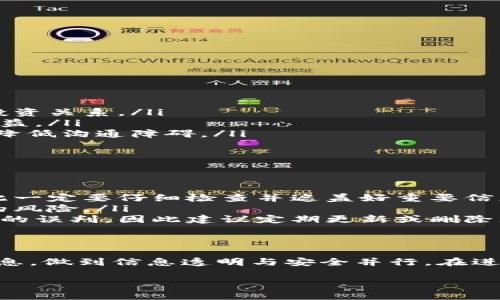
虽然我无法直接提供加密钱包的截图,但我可以详细说明如何获得加密钱包的截图以及如何有效地使用这些截图来保护你的资产。以下是关于加密钱包截图的一些重要信息。

什么是加密钱包截图?
加密钱包截图是指你在使用加密货币钱包时截取的屏幕图像。这些截图通常会显示你的资产余额、交易记录以及你钱包地址等信息。因其直观性,许多人在进行交易或分享信息时会使用这些截图,以方便他人了解他们的投资状况或进行相应的操作。

为什么需要截取加密钱包的截图?
截取加密钱包的截图有几个主要原因:
ul
    listrong记录和跟踪交易:/strong通过截图,你可以轻松记录和追踪自己进行的交易,便于日后查看和管理。/li
    listrong资产证明:/strong在需要展示自己的资产或进行某些类型的交易时,截图可以作为有力的证明。/li
    listrong分享与沟通:/strong许多时候,我们需要分享资产状况或交易步骤,截图可以让信息更直观,减少误解。/li
/ul

如何安全地截图加密钱包?
在截取加密钱包截图时,安全性至关重要。这里有一些建议,帮助您在保持隐私和安全的情况下进行截图:
ul
    listrong遮盖敏感信息:/strong在截图之前,确保遮盖掉你的私钥、助记词和其他敏感信息。这是绝对必要的,因为这些信息如果泄露,可能导致资产被盗。/li
    listrong使用安全的设备:/strong确保你的设备是安全的,并且没有被恶意软件感染。在公用或不可信的设备上进行钱包操作,风险过高。/li
    listrong定期清理截图:/strong在使用完截图后,及时删除,尤其是涉及到敏感信息的截图。保持设备的整洁和安全,能减少信息泄漏的风险。/li
/ul

如何截取加密钱包的截图?
截取截图的方法因设备和操作系统而异。下面是一些常见设备的简单操作指南:

h4在Windows上/h4
1. 打开你想截屏的加密钱包界面。br
2. 按下“PrtScn”键(有些键盘上是“Print Screen”),这会将整个屏幕复制到剪贴板。br
3. 打开一个图像处理软件(如Paint),按下“Ctrl   V”粘贴截图。br
4. 根据需要编辑截图,然后保存为图像文件。

h4在Mac上/h4
1. 打开你想截屏的加密钱包界面。br
2. 按下“Command   Shift   4”,然后用光标选择要截图的区域。br
3. 截图会自动保存到桌面,你可以根据需要进行编辑。

h4在智能手机上/h4
1. 在需要截屏的界面上,通常同时按下音量下键和电源键(不同品牌和型号的手机可能会有所不同)。br
2. 截图会被保存到相册中,你可以在相册中查看、编辑和分享。

如何有效使用加密钱包截图?
截取到的加密钱包截图可以用来进行多种操作,以下是一些最佳实践:
ul
    listrong分享给支持者:/strong在投资圈中,分享一个资产的截图可以增加信任感,帮助建立透明的投资关系。/li
    listrong做投资记录:/strong定期截取资产状态的截图,可以帮助你更好地追踪自己的投资历程及收益。/li
    listrong展示交易步骤:/strong在向他人解释如何操作时,用截图展示每一步,可以显著提高理解度,降低沟通障碍。/li
/ul

潜在风险及注意事项
尽管截图有明显的优势,但也伴随着风险。在使用截图时,请务必注意以下几点:
ul
    listrong信息泄露:/strong如果不小心与他人分享了包含敏感信息的截图,可能会导致资产风险。因此一定要仔细检查并遮盖好重要信息。/li
    listrong社交工程攻击:/strong通过社交媒体分享截图时,可能会吸引恶意用户的注意,增加被攻击的风险。/li
    listrong保留截图的时间:/strong截图中的内容随时间变化而变化,长时间保留可能导致对投资决策的误判,因此建议定期更新或删除无用的截图。/li
/ul

结论
在数字货币不断发展的时代,加密钱包截图是一个便捷的工具,但使用时需谨慎。确保保护好自己的敏感信息,做到信息透明与安全并行。在进行截图时,务必遵循最佳实践,以保护自己的资产安全。

希望以上信息能帮助你更好地理解加密钱包截图的使用,切记安全第一,保持谨慎。虽然我无法直接提供加密钱包的截图,但我可以详细说明如何获得加密钱包的截图以及如何有效地使用这些截图来保护你的资产。以下是关于加密钱包截图的一些重要信息。

什么是加密钱包截图?
加密钱包截图是指你在使用加密货币钱包时截取的屏幕图像。这些截图通常会显示你的资产余额、交易记录以及你钱包地址等信息。因其直观性,许多人在进行交易或分享信息时会使用这些截图,以方便他人了解他们的投资状况或进行相应的操作。

为什么需要截取加密钱包的截图?
截取加密钱包的截图有几个主要原因:
ul
    listrong记录和跟踪交易:/strong通过截图,你可以轻松记录和追踪自己进行的交易,便于日后查看和管理。/li
    listrong资产证明:/strong在需要展示自己的资产或进行某些类型的交易时,截图可以作为有力的证明。/li
    listrong分享与沟通:/strong许多时候,我们需要分享资产状况或交易步骤,截图可以让信息更直观,减少误解。/li
/ul

如何安全地截图加密钱包?
在截取加密钱包截图时,安全性至关重要。这里有一些建议,帮助您在保持隐私和安全的情况下进行截图:
ul
    listrong遮盖敏感信息:/strong在截图之前,确保遮盖掉你的私钥、助记词和其他敏感信息。这是绝对必要的,因为这些信息如果泄露,可能导致资产被盗。/li
    listrong使用安全的设备:/strong确保你的设备是安全的,并且没有被恶意软件感染。在公用或不可信的设备上进行钱包操作,风险过高。/li
    listrong定期清理截图:/strong在使用完截图后,及时删除,尤其是涉及到敏感信息的截图。保持设备的整洁和安全,能减少信息泄漏的风险。/li
/ul

如何截取加密钱包的截图?
截取截图的方法因设备和操作系统而异。下面是一些常见设备的简单操作指南:

h4在Windows上/h4
1. 打开你想截屏的加密钱包界面。br
2. 按下“PrtScn”键(有些键盘上是“Print Screen”),这会将整个屏幕复制到剪贴板。br
3. 打开一个图像处理软件(如Paint),按下“Ctrl   V”粘贴截图。br
4. 根据需要编辑截图,然后保存为图像文件。

h4在Mac上/h4
1. 打开你想截屏的加密钱包界面。br
2. 按下“Command   Shift   4”,然后用光标选择要截图的区域。br
3. 截图会自动保存到桌面,你可以根据需要进行编辑。

h4在智能手机上/h4
1. 在需要截屏的界面上,通常同时按下音量下键和电源键(不同品牌和型号的手机可能会有所不同)。br
2. 截图会被保存到相册中,你可以在相册中查看、编辑和分享。

如何有效使用加密钱包截图?
截取到的加密钱包截图可以用来进行多种操作,以下是一些最佳实践:
ul
    listrong分享给支持者:/strong在投资圈中,分享一个资产的截图可以增加信任感,帮助建立透明的投资关系。/li
    listrong做投资记录:/strong定期截取资产状态的截图,可以帮助你更好地追踪自己的投资历程及收益。/li
    listrong展示交易步骤:/strong在向他人解释如何操作时,用截图展示每一步,可以显著提高理解度,降低沟通障碍。/li
/ul

潜在风险及注意事项
尽管截图有明显的优势,但也伴随着风险。在使用截图时,请务必注意以下几点:
ul
    listrong信息泄露:/strong如果不小心与他人分享了包含敏感信息的截图,可能会导致资产风险。因此一定要仔细检查并遮盖好重要信息。/li
    listrong社交工程攻击:/strong通过社交媒体分享截图时,可能会吸引恶意用户的注意,增加被攻击的风险。/li
    listrong保留截图的时间:/strong截图中的内容随时间变化而变化,长时间保留可能导致对投资决策的误判,因此建议定期更新或删除无用的截图。/li
/ul

结论
在数字货币不断发展的时代,加密钱包截图是一个便捷的工具,但使用时需谨慎。确保保护好自己的敏感信息,做到信息透明与安全并行。在进行截图时,务必遵循最佳实践,以保护自己的资产安全。

希望以上信息能帮助你更好地理解加密钱包截图的使用,切记安全第一,保持谨慎。